
Cómo configurar los espacios comunes (SUM, parrilla, canchas, cocheras) y controlar las reservas de tu comunidad.
Tu vista del módulo
Como administrador, además del calendario ves dos herramientas arriba: el Reporte de reservas (con rango de fechas y descarga) y el botón + NUEVO ESPACIO.

La vista del administrador: reporte + Nuevo espacio.

Sin espacios configurados, los vecinos ven este aviso.
Crear un espacio
1
Pulsá "+ NUEVO ESPACIO"
2
Completá los datos del espacio
Nombre (SUM, Parrilla, Cancha de pádel) y descripción opcional: reglas de uso, capacidad, qué incluye.
3
Definí las reglas de reserva
Cupos, límites y anticipaciones (ver detalle abajo). Todas quedan aplicadas automáticamente.
4
Pulsá "CREAR ESPACIO"
El espacio aparece en el listado con su foto.
5
Agregale turnos con "+ NUEVO TURNO"
Ej.: "Turno mediodía", "Turno noche", "De 9 a 10.30 hs". Cada turno tiene su botón Reservar para los vecinos.

Paso 2: nombre y descripción del espacio.

Paso 3: las reglas de reserva.

Paso 5: crear un turno.

El espacio listo, con su turno disponible para reservar.
Video · Crear un espacio y su primer turnoDe la pantalla vacía al espacio publicado
Deslizá el video para verlo completo →
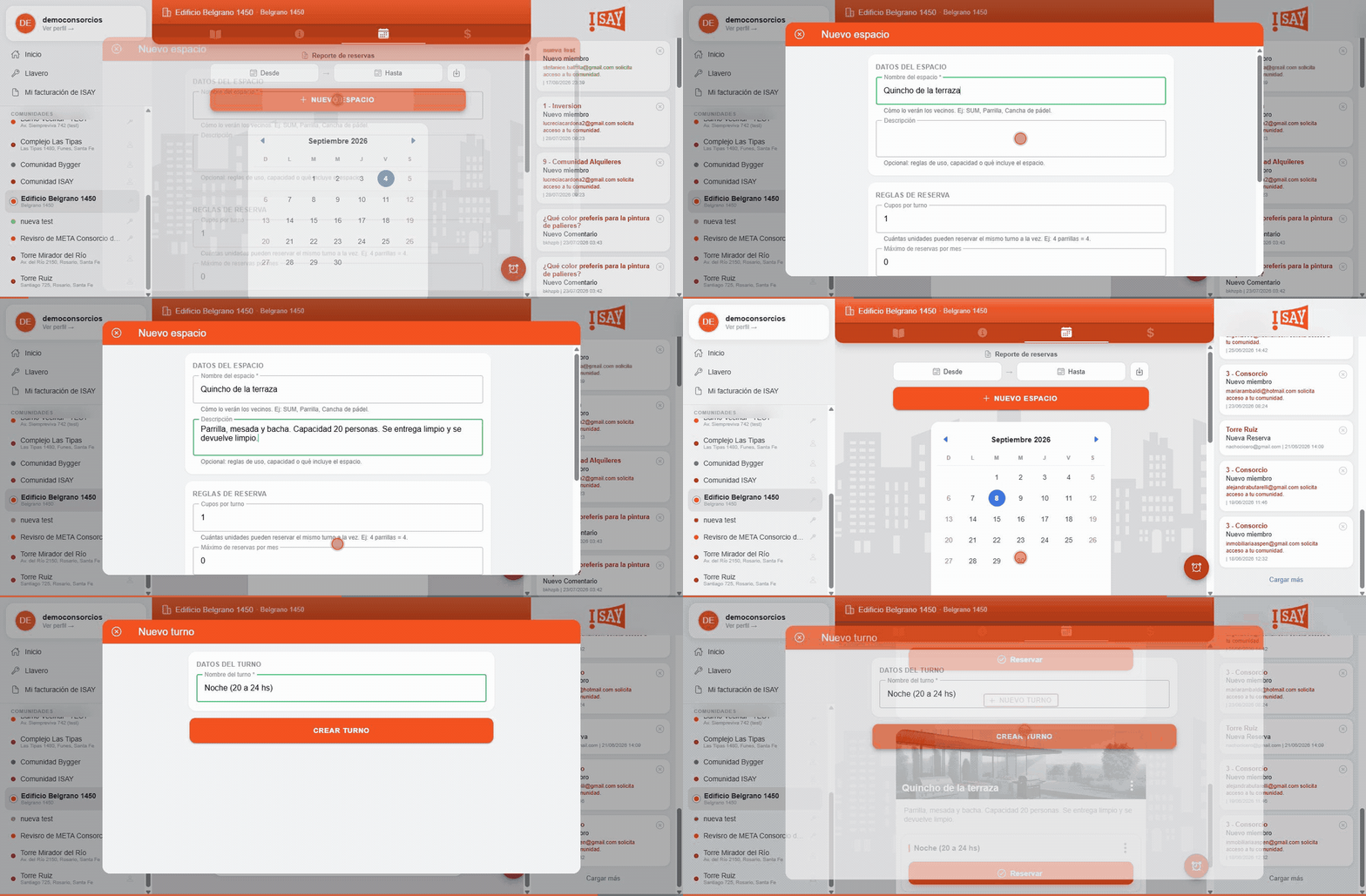
Grabado en el sistema. Se crea el espacio con su nombre y descripción, se repasan las reglas de reserva y, ya creado, se le agrega el turno. Desde ese momento los vecinos lo ven con el botón Reservar.
Las reglas de reserva, explicadas
•
Cupos por turno
Cuántas unidades pueden reservar el mismo turno a la vez (ej.: 4 parrillas = 4). Cuando se llena, el turno figura Completo.
•
Máximo de reservas por mes
Tope por unidad por mes. 0 = sin límite.
•
Días previos para poder cancelar
Anticipación mínima para cancelar una reserva (ej.: 1 = no se puede cancelar el mismo día).
•
Cancelaciones por mes por unidad
Cuántas veces por mes puede cancelar cada unidad. 0 = sin límite.
•
Anticipación máxima (en días)
Con cuánta anticipación se puede reservar (ej.: 90 = hasta 3 meses antes).
•
Reservas simultáneas por unidad
Cuántas reservas activas a futuro puede tener una unidad al mismo tiempo.
Editar, borrar y controlar
Cada espacio y cada turno tienen su menú ⋮ con Editar y Borrar. En cualquier turno podés tocar "Ver reservas" para ver quién lo reservó, de qué unidad y con qué comentario.

El menú ⋮ de cada espacio: Editar / Borrar.

Un turno con el cupo lleno figura Completo; "Ver reservas" muestra el detalle.
Reporte de reservas
Arriba del calendario, elegí el rango Desde / Hasta y descárgalo con el botón de descarga: obtenés el detalle de todas las reservas del período, ideal para auditoría o para responder reclamos.
Preguntas frecuentes
¿Puedo reservar en nombre de un vecino?
Sí — como administrador podés reservar cualquier turno igual que un residente, dejando el motivo en el comentario.
¿Qué pasa con las reservas si borro un espacio o un turno?
Se pierden con él — revisá con "Ver reservas" antes de borrar y avisá a los vecinos afectados.
¿Los vecinos ven los espacios apenas los creo?
Sí, aparecen en el módulo Reservas de todos los miembros de la comunidad, con las reglas ya aplicadas.