
Proveedores y prorrateo
Cómo se reparte cada gasto entre las unidades, y cómo cargar los proveedores según el modelo que uses: por tipo de unidad con servicios, o por coeficiente único con exclusivos.
Lo primero
Un gasto se reparte en dos pasos
Entender esto es la mitad del trabajo. Todo lo demás del manual son consecuencias de estos dos pasos.
Gracias a esos dos pasos podés tener un edificio con departamentos y cocheras donde el service del ascensor lo pagan solo los departamentos, el mantenimiento de la rampa solo las cocheras, y la limpieza se reparte entre los dos con el porcentaje que vos decidas.
Los dos modelos
Cómo cargar los coeficientes
ISAY soporta dos formas de configurar esto, y las dos conviven en el mismo sistema. Cuál usás depende de cómo esté escrito el reglamento de copropiedad del edificio y de cómo venís trabajando.
Reparto por tipo de unidad
Cada tipo de unidad suma 100% por su cuenta. Los coeficientes están normalizados dentro de cada tipo.
En un edificio de 16 cocheras y 32 departamentos, las 16 cocheras suman 100% entre sí (6,25% cada una) y los 32 departamentos suman 100% entre sí. El total del edificio da 200%, y eso no es un error: es cómo funciona el modelo, porque no se suma cruzando tipos.
El reparto entre tipos se define en cada proveedor: el service de ascensor va 100% a departamentos, el TGI de cocheras va 100% a cocheras, la limpieza va 90% y 10%.
Conviene cuando hay gastos claramente exclusivos de un tipo, cuando el reglamento ya define coeficientes por tipo, o cuando la política de reparto puede cambiar con el tiempo y querés tocarla en un solo lugar.
La ventaja grande: cargás los coeficientes tal cual figuran en el reglamento, sin recalcular nada. Y si mañana cambia el criterio de un rubro, tocás ese proveedor y listo.
Reparto por coeficiente único
Todas las unidades del edificio suman 100% entre todas, sin importar el tipo. En el mismo ejemplo, las 48 unidades juntas dan 100%.
Cada proveedor se reparte según el % General de cada unidad, sin distinción por tipo: todos pagan una fracción de todo.
Conviene cuando el edificio no tiene gastos exclusivos por tipo, cuando el reglamento ya trae un coeficiente único por unidad, o cuando preferís simplicidad y no te hace falta la flexibilidad.
El costo: para pasar a este modelo hay que recalcular los coeficientes del reglamento para que sumen 100% cruzando tipos, y cada cambio de criterio obliga a recalcular varias unidades.
Los dos, lado a lado
| Modelo A · por tipo | Modelo B · unificado | |
|---|---|---|
| Suma total del edificio | Múltiplo de 100% (200%, 300%…) | 100% exacto |
| Coeficiente de cada unidad | Normalizado dentro de su tipo | Normalizado entre todas |
| Reparto entre tipos | Se configura en el proveedor | No aplica, o vía exclusivos |
| Cargar el reglamento tal cual | Sí | Suele necesitar recálculo |
| Cambiar la política de un rubro | Se toca un proveedor | Hay que recalcular unidades |
| Gastos exclusivos | Directo | Necesita coeficientes exclusivos |

Modelo A
Los servicios: las reglas de reparto
Un servicio es una plantilla de reparto entre tipos de unidad. Se crea una vez y después cada proveedor se engancha al que le corresponde.
Le ponés un nombre que describa el reparto —"Solo Deptos", "Depto + Cochera 90/10"— y después cargás el porcentaje de cada tipo de unidad. El nombre es lo que vas a ver dentro de seis meses, así que conviene que se entienda solo.
Cómo crear uno y asignarlo


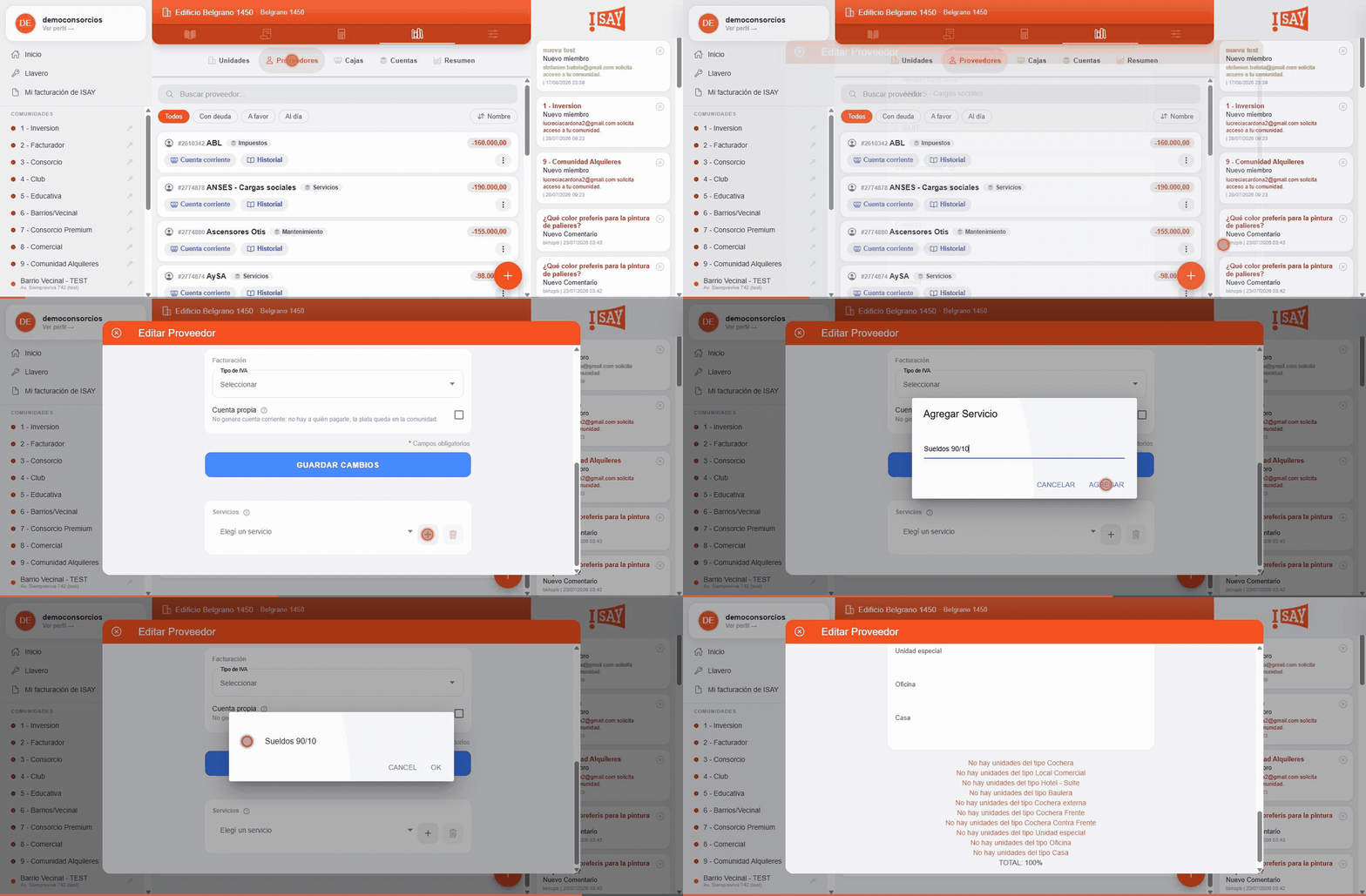
Los cuatro servicios que no fallan
En un consorcio con departamentos y cocheras, con estos cuatro cubrís casi todo:
| Nombre | Depto | Cochera | Para qué |
|---|---|---|---|
| Solo Deptos | 100% | 0% | Ascensor, fumigación, mantenimiento del edificio |
| Solo Cocheras | 0% | 100% | TGI de cocheras, rampa, servicios propios de la playa |
| Depto + Cochera 90/10 | 90% | 10% | Gastos generales con más peso en los departamentos: limpieza, seguro, EPE, aguas |
| Depto + Cochera 86/14 | 86% | 14% | Honorarios y servicios administrativos, si los repartís distinto |
Los porcentajes salen de cómo venís liquidando esos rubros históricamente. No son fijos: si cambia el criterio, se ajustan.
Modelo B
Los exclusivos: cuando algo no lo paga todo el mundo
En el Modelo B todos pagan según su % General, así que a primera vista no hay forma de separar un gasto que le corresponde solo a un grupo. Para eso están los coeficientes exclusivos.
Cada unidad puede tener uno o más coeficientes adicionales además del general, cada uno con su nombre y su porcentaje. Después el proveedor se configura para prorratearse contra ese coeficiente en vez de contra el general, y el gasto cae solo en las unidades que lo tienen cargado.
Es la salida para el caso puntual —un gasto que solo pagan las cocheras, una obra que solo afecta a una torre—, no el mecanismo de todos los días. Si vas a necesitar esto seguido, es señal de que el edificio pide Modelo A.


Los dos modelos
Cargar un proveedor
En ISAY un proveedor es cada concepto por el que el edificio paga o cobra plata: servicios, impuestos, honorarios, seguros, mantenimientos. No es solo "la empresa": es el rubro.

La cuenta contable es obligatoria
Cada proveedor va asociado a una cuenta. Ese dato es lo que hace que el gasto caiga en la categoría correcta de la expensa sin que tengas que pensarlo cada mes. Cada comunidad tiene su propio plan de cuentas, pero el estándar del que se parte son estas seis:
El alta, paso a paso


Hay otro flag, Cuenta propia, para los proveedores que no llevan cuenta corriente porque el dinero queda directamente en la comunidad.
Con números
El mismo gasto en los dos modelos
Un edificio de 16 cocheras y 32 departamentos. Gasto del mes: $1.000.000 de limpieza, que históricamente se reparte 90% departamentos y 10% cocheras.
Con Modelo A
Cada cochera tiene 6,25% dentro de su tipo y cada departamento entre 2,77% y 3,48% dentro del suyo. Al proveedor "Limpieza" le asignaste el servicio Depto + Cochera 90/10.
- $1.000.000 × 90% = $900.000 se reparten entre los 32 departamentos.
- $1.000.000 × 10% = $100.000 se reparten entre las 16 cocheras.
- Cada cochera paga $100.000 × 6,25% = $6.250.
- Un departamento grande, de 3,48%, paga $900.000 × 3,48% = $31.320.
Con Modelo B
Antes hubo que recalcular todos los coeficientes para que sumen 100% entre las 48 unidades: cada cochera pasa a tener 0,625% y cada departamento su equivalente proporcional. El proveedor no lleva reparto por tipo, se usa el % General.
- Cada unidad paga $1.000.000 × su % General.
- Cada cochera paga $1.000.000 × 0,625% = $6.250.
Después de liquidar
Cómo verificar que quedó bien
La primera vez que liquidás con esta configuración, hacé estos cuatro controles antes de enviar:
- Que los propietarios de cocheras no tengan cargos de rubros exclusivos de departamentos, como ascensor o fumigación.
- Que los de departamentos no tengan cargos exclusivos de cocheras, como el TGI de cocheras o la rampa.
- Que los gastos mixtos —limpieza, seguro— aparezcan en las dos categorías, con los porcentajes correctos.
- Que los totales por unidad coincidan con los de tu sistema anterior, si estás migrando.
Casos frecuentes
Lo que vas a necesitar tarde o temprano
Cambiar cómo se reparte un rubro
Entrás al proveedor, bajás al bloque Servicios y corregís los porcentajes. Como cada servicio está asignado a un solo proveedor, el cambio afecta únicamente a ese rubro: si el criterio cambió para varios, hay que repetirlo en cada uno.
Agregar una unidad nueva
Se agrega desde el módulo contable, en Unidades, con el botón +. Hay que asignarle su tipo y su coeficiente. Si estás en Modelo A, verificá que las unidades de ese tipo sigan sumando 100%. Si estás en Modelo B, hay que recalcular todos los coeficientes del edificio.
Agregar un tipo de unidad que no existía
Los tipos disponibles son: departamento, cochera, cochera externa, cochera frente, cochera contrafrente, baulera, local comercial, oficina, hotel-suite, casa y unidad especial. Si sumás el primer local a un edificio que hasta ahora tenía solo departamentos y cocheras, revisá todos los servicios existentes para incluir al tipo nuevo en el reparto: si no, el local no paga nada.
Anular una liquidación
En Liquidaciones, con el período seleccionado, tocás Anular. Corregís lo que haga falta y volvés a liquidar.