
Cómo liquidar expensas
Guía corta para administradores. Va desde la configuración inicial del edificio hasta la expensa enviada, con capturas reales del sistema. Si el edificio ya está cargado, saltá directo a la parte 2: el cierre de cada mes son cuatro pasos.
El circuito completo
Todo ocurre dentro del sistema
No hay una planilla al costado para el prorrateo, ni otra para los deudores, ni un tercer lugar donde se registran los pagos. Cada paso deja el dato listo para el siguiente.
Los primeros cuatro pasos se hacen una sola vez, cuando das de alta el edificio. Del quinto en adelante es la rutina de todos los meses.
Parte 1 · Preparar el edificio
Se hace una vez y queda
1. Plan de cuentas
Las cuentas son las categorías con las que vas a clasificar cada gasto. No son etiquetas sueltas: cada una tiene un tipo contable, y de eso depende que el estado financiero de la expensa cierre bien.
El plan tiene que incluir sí o sí los tres tipos: Egreso (impuestos, servicios, mantenimiento, honorarios), Activo (caja y banco) y Patrimonio Neto (fondos). Podés importar un plan base y ajustarlo, que es lo más rápido.

2. Cajas
Las cajas son los lugares donde entra y sale la plata. Al crear una elegís el tipo, y hay dos: Caja y Fondo. La cuenta bancaria del consorcio no es un tipo aparte: se carga como una caja más y podés marcarla como banco recaudador, que es la que recibe las cobranzas.
Al menos vas a necesitar una caja operativa — en la mayoría de los consorcios, la cuenta bancaria — y, si corresponde, el fondo de reserva. Están separadas, no es una sola bolsa, y cada una lleva su propio registro de movimientos: el botón se llama Historial en las cajas y Movimientos en los fondos.

3. Unidades
Cargá las unidades con su coeficiente. Se pueden importar desde Excel, que para un edificio entero es mucho más rápido que cargarlas a mano.

4. Proveedores
Cada proveedor se asigna a una cuenta contable, y ese dato es obligatorio: es lo que hace que el gasto caiga en la categoría correcta sin que tengas que pensarlo cada mes.

Parte 2 · El cierre de cada mes
Cuatro pasos, siempre los mismos
5. Cargar los gastos del período
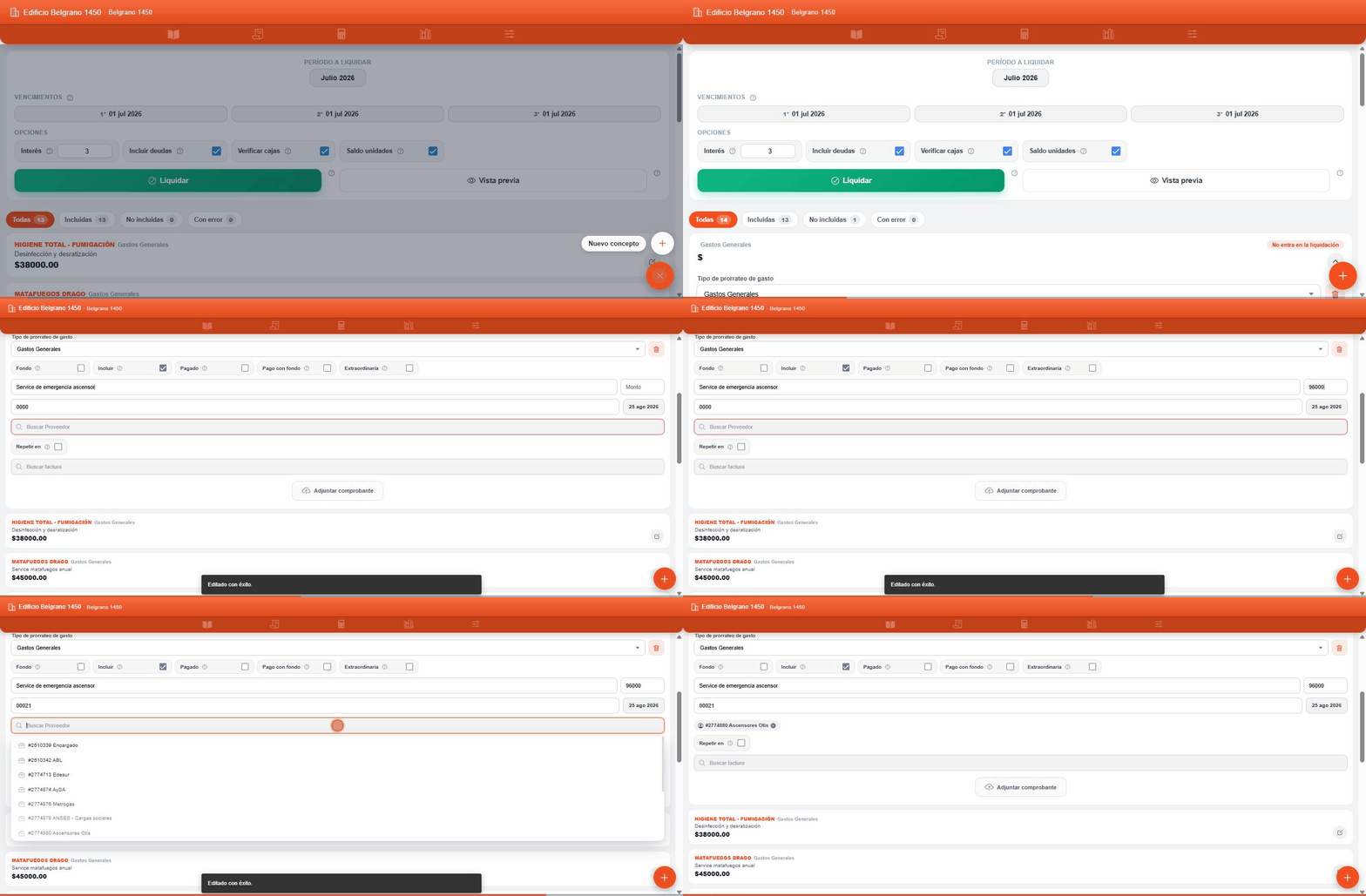
Entrá al módulo contable, elegí el período y agregá cada gasto con Nuevo concepto. Cada gasto es una tarjeta, y así se ve el mes ya cargado:

Al abrir una tarjeta completás:

6. Revisar antes de liquidar
Arriba de la lista de gastos tenés cuatro contadores: Todas, Incluidas, No incluidas y Con error. Son tu checklist:
- Con error tiene que estar en 0. Un solo gasto con error puede dejar toda la liquidación en cero.
- Incluidas debe coincidir con la cantidad de gastos que querés repartir este mes.
- Si algo quedó en No incluidas a propósito, que sea porque vos lo decidiste.
Después configurá el cierre: el período, los tres vencimientos y el interés. Las opciones de abajo definen qué entra: incluir deudas arrastra lo que cada unidad debe, verificar cajas controla los saldos antes de cerrar, y saldo unidades trae el saldo a favor o en contra de cada una.

7. Liquidar
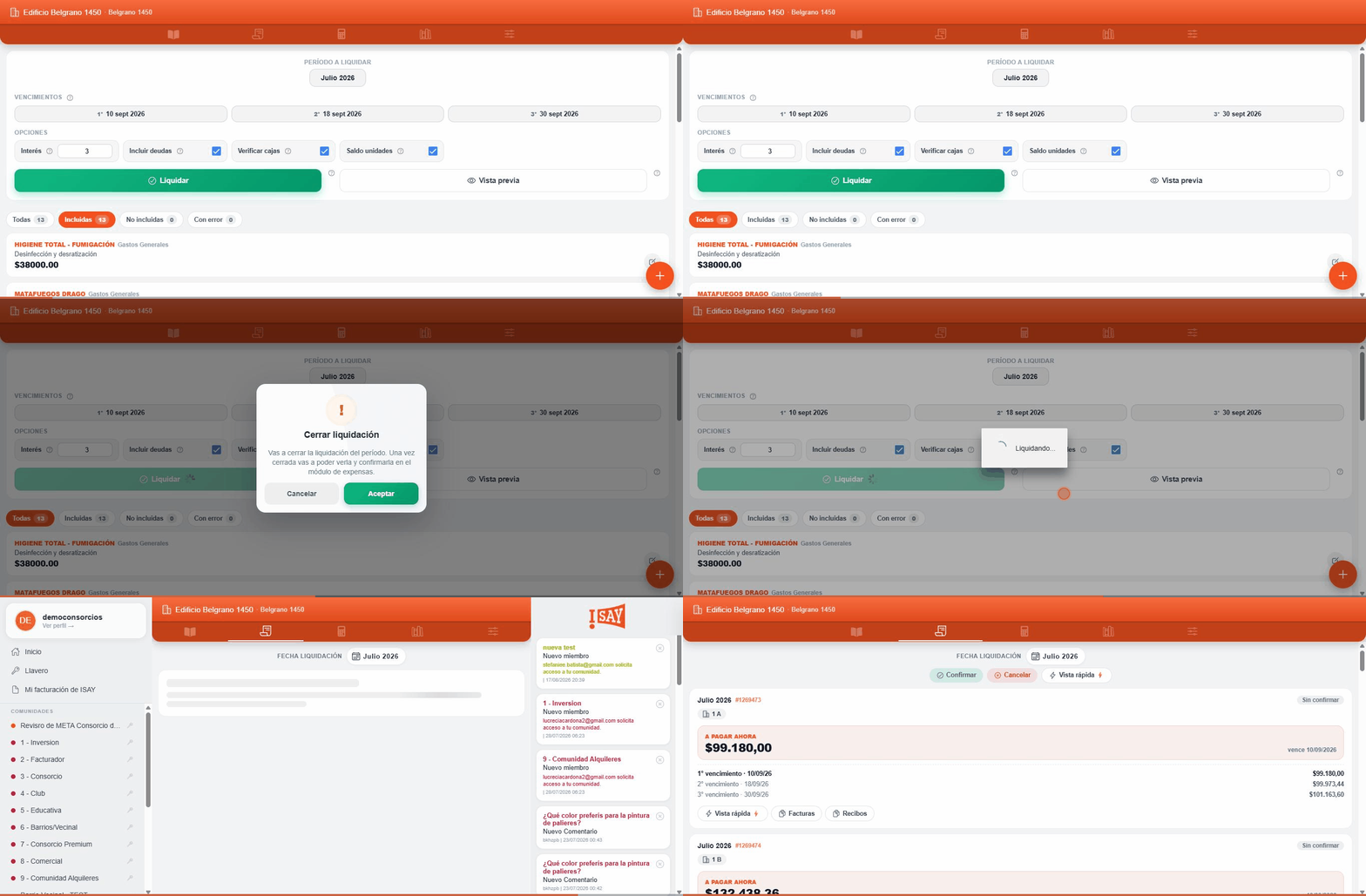
Con la vista previa revisada y los contadores en orden, apretá Liquidar. El sistema genera una boleta por unidad, con el prorrateo hecho, los tres vencimientos calculados y el estado financiero del consorcio.
La liquidación nace en estado Sin confirmar: podés revisarla y, si algo salió mal, cancelarla y volver a generarla. Recién cuando la confirmás queda firme.

8. Enviar y cobrar
Generar y enviar son dos pasos distintos. Una vez que la liquidación está lista, la expensa se envía a los propietarios y les queda disponible en la app, con el detalle de gastos por categoría, el estado financiero del consorcio y el detalle de su propia unidad.
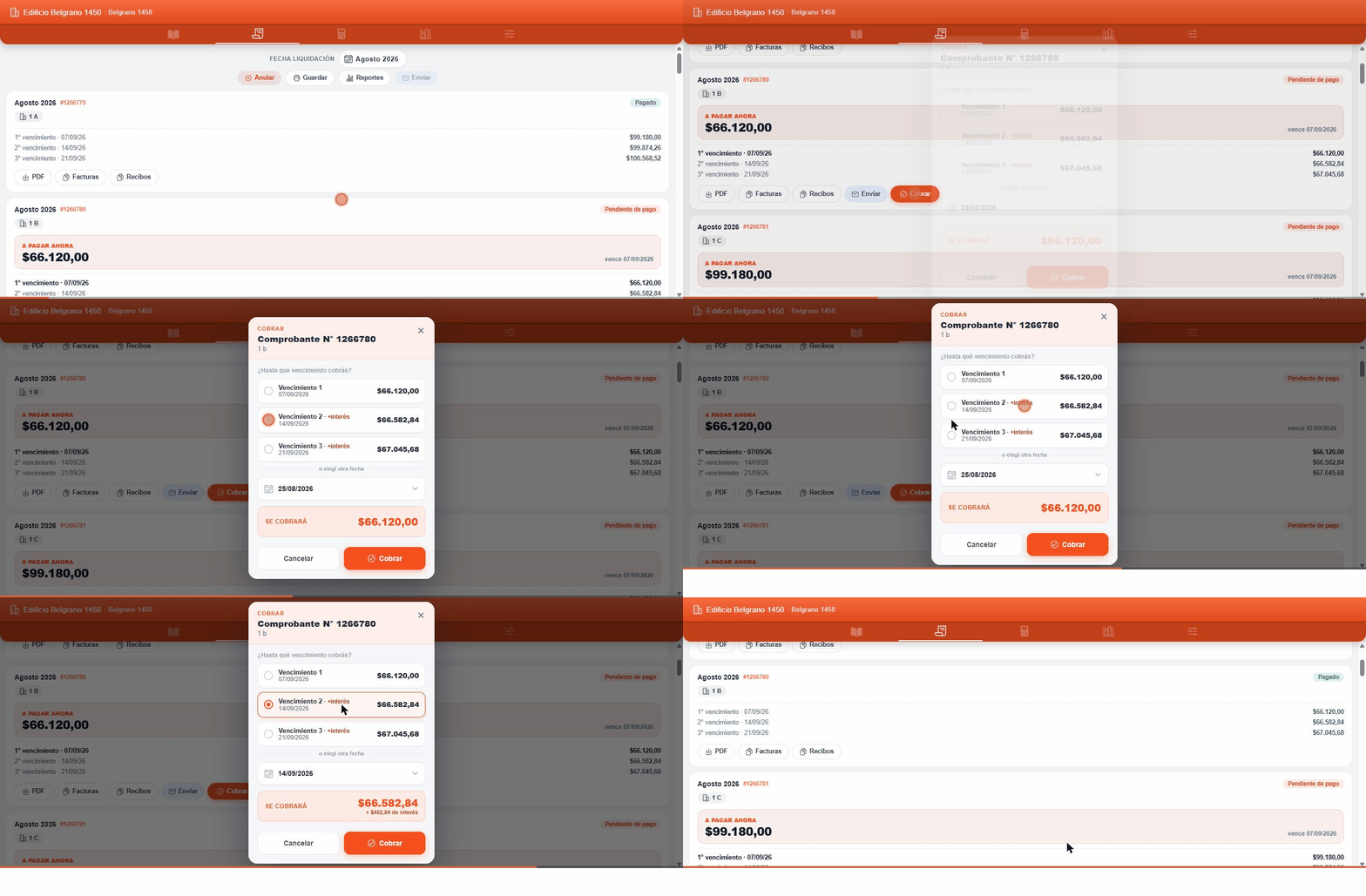
Cuando entra un pago, elegís hasta qué vencimiento se cobra y el sistema calcula el importe con el interés que corresponda. La unidad pasa a Pagado, su deuda baja en el mismo momento y ese estado lo ve también el propietario desde su app, sin que le tengas que avisar.
De dónde puede venir un pago
No todos los cobros los cargás vos. En el historial de cada unidad, la letra al final de cada movimiento indica cómo se imputó:
- M — Manual. Lo registraste vos desde la cuenta corriente de la unidad o desde el botón Cobrar de la liquidación.
- R — Banco. Entró por el banco recaudador. Ahí caen los pagos hechos en Rapipago, Pago Fácil o por homebanking, y se imputan solos a la unidad por el código de la boleta.
- T — Transferencia. El propietario transfirió al CVU y el pago se imputó automáticamente.
En un edificio con el banco recaudador configurado, la mayoría de las líneas del historial terminan siendo R y T: son las que no requirieron que nadie hiciera nada.
Errores comunes
Los seis que aparecen siempre
| Qué ves | Por qué pasa y cómo se resuelve |
|---|---|
| "Error en la tarjeta" en un gasto | El gasto tiene enganchada una factura que ya se usó en una liquidación anterior. Una factura liquidada no se puede reusar. Entrá al gasto, sacá la factura con la ✕ del chip rojo y cargá un número nuevo. Un gasto con error no entra en el cálculo, y si eso pasa la vista previa puede salir con todas las expensas en $0,00. |
| La vista previa sale toda en cero | Casi siempre es lo anterior. Revisá el contador "Con error" antes de asumir cualquier otra cosa. |
| Los importes no cierran con lo esperado | Verificá el total de coeficientes en la pantalla de unidades. Si no da exactamente 100%, el prorrateo se reparte mal. |
| "La fecha debe ser mayor al día de hoy" | Alguno de los tres vencimientos quedó con una fecha que ya pasó — es lo que suele ocurrir cuando se arrastran los del mes anterior. Poné los tres en fechas futuras y volvé a intentar. |
| "La fecha de vencimiento sólo pueden ser días hábiles" | Alguno de los vencimientos cae sábado, domingo o feriado. Corrélo al día hábil más cercano. Es una validación a propósito: si el vencimiento cae un domingo, el propietario no tiene dónde pagar. |
| Un gasto no aparece en la expensa | Le falta la tilde de "Incluir", o quedó asignado a un tipo de prorrateo distinto del que pensabas. Miralo en el contador "No incluidas". |